[Firebase] 1장: Firebase 소개 및 개발 환경 설정
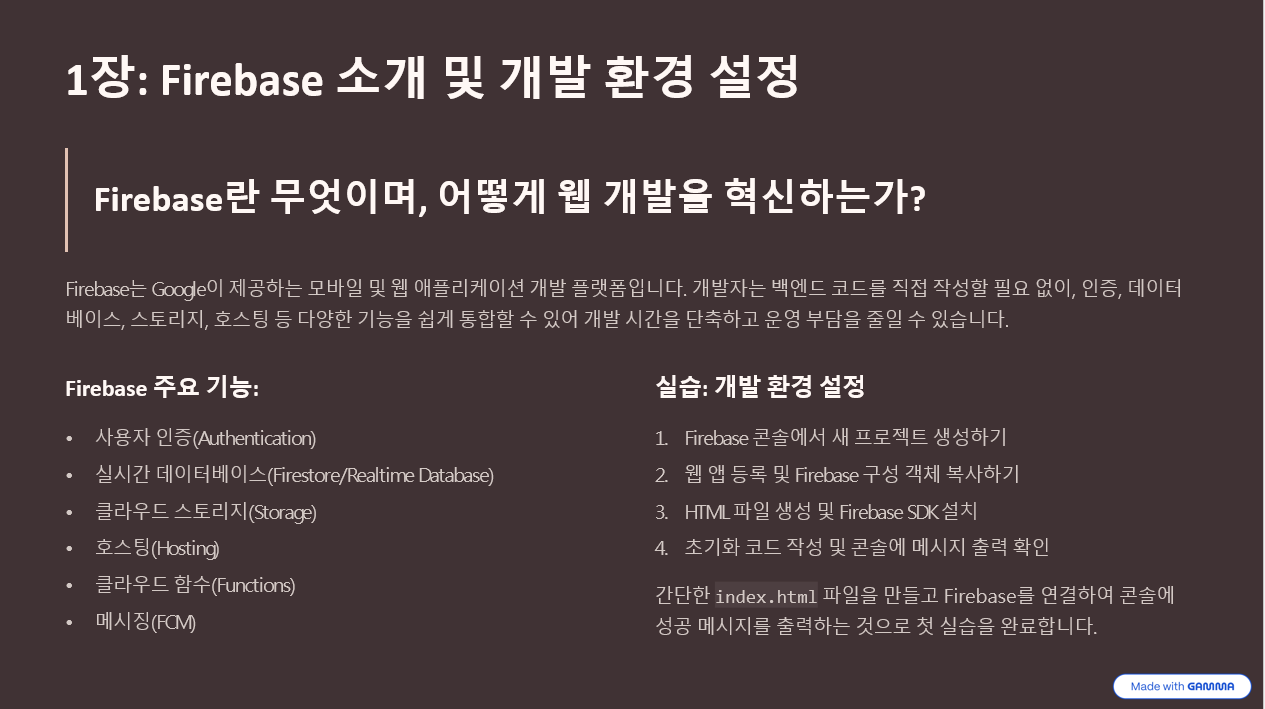
Firebase 주요기능
Firebase는 Google에서 제공하는 종합적인 백엔드 서비스 플랫폼으로, 모바일 및 웹 애플리케이션 개발을 위한 다양한 기능을 제공합니다. 주요 기능들을 자세히 살펴보겠습니다.
1. 사용자 인증 (Authentication)
Firebase Authentication은 사용자 관리와 로그인 시스템을 간편하게 구현할 수 있게 해주는 서비스입니다.
주요 특징:
- 다양한 로그인 방식 지원: 이메일/비밀번호, 전화번호, Google, Facebook, Twitter, GitHub 등 소셜 로그인
- 익명 인증: 게스트 사용자도 일시적으로 인증 가능
- 보안: 자동 토큰 관리, 비밀번호 재설정, 이메일 인증 등
- 사용자 관리: Firebase Console에서 사용자 정보 관리 및 모니터링
활용 사례: 회원가입/로그인 시스템, 소셜 미디어 연동, 사용자 프로필 관리
2. 실시간 데이터베이스 (Realtime Database)
NoSQL 기반의 클라우드 데이터베이스로, 실시간으로 데이터 동기화가 가능합니다.
주요 특징:
- 실시간 동기화: 데이터 변경시 연결된 모든 클라이언트에 즉시 반영
- 오프라인 지원: 네트워크 연결이 끊어져도 로컬 캐시로 작동하며, 재연결시 자동 동기화
- JSON 구조: 단순한 JSON 트리 구조로 데이터 저장
- 보안 규칙: 세밀한 읽기/쓰기 권한 설정 가능
활용 사례: 채팅 애플리케이션, 실시간 게임, 협업 도구, 라이브 피드
참고: 현재는 Cloud Firestore가 더 권장되는 차세대 데이터베이스입니다.
3. 클라우드 스토리지 (Cloud Storage)
파일 업로드, 다운로드, 관리를 위한 클라우드 저장소 서비스입니다.
주요 특징:
- 대용량 파일 처리: 이미지, 비디오, 오디오 등 모든 형태의 파일 저장
- 보안: Firebase Authentication과 연동하여 사용자별 접근 권한 설정
- 자동 백업: Google Cloud Storage 인프라 기반의 안정적인 저장
- CDN 지원: 전 세계 어디서나 빠른 파일 다운로드
- 업로드 재시작: 네트워크 중단시 업로드 재개 기능
활용 사례: 프로필 사진 저장, 문서 공유, 미디어 파일 스트리밍
4. 호스팅 (Hosting)
정적 웹사이트와 웹 애플리케이션을 위한 호스팅 서비스입니다.
주요 특징:
- 빠른 배포: 단일 명령어로 전 세계 CDN에 배포
- SSL 인증서: 자동 HTTPS 적용
- 사용자 정의 도메인: 본인 소유 도메인 연결 가능
- 버전 관리: 이전 배포 버전으로 롤백 가능
- SPA 지원: React, Vue.js, Angular 등 Single Page Application 최적화
활용 사례: 회사 웹사이트, 포트폴리오, 웹 애플리케이션 배포
5. 클라우드 함수 (Cloud Functions)
서버리스 백엔드 로직을 실행할 수 있는 서비스입니다.
주요 특징:
- 이벤트 기반: Firebase 서비스들의 이벤트에 반응하여 자동 실행
- 서버 관리 불필요: 인프라 관리 없이 코드만 작성하면 됨
- 자동 스케일링: 트래픽에 따라 자동으로 확장/축소
- 다양한 트리거: HTTP 요청, 데이터베이스 변경, 인증 이벤트, 스토리지 변경 등
- Node.js 지원: JavaScript/TypeScript로 개발 가능
활용 사례: API 엔드포인트, 데이터 처리, 이메일 발송, 결제 처리, 이미지 리사이징
6. 메시징 (Cloud Messaging, FCM)
모바일 및 웹 애플리케이션에 푸시 알림을 전송하는 서비스입니다.
주요 특징:
- 크로스 플랫폼: iOS, Android, 웹 모두 지원
- 무료: 메시지 전송에 비용 없음
- 타겟팅: 특정 사용자, 그룹, 주제별로 메시지 전송
- 분석: 메시지 전송률, 열람률 등 상세 분석 제공
- 다양한 메시지 유형: 알림 메시지, 데이터 메시지, 혼합 메시지
메시지 전송 방법:
- Firebase Console에서 직접 전송
- Admin SDK를 통한 서버에서 전송
- REST API 호출
활용 사례: 뉴스 알림, 마케팅 메시지, 실시간 알림, 앱 업데이트 공지
통합적 장점
이러한 Firebase 서비스들은 서로 긴밀하게 연동되어 작동합니다. 예를 들어, 사용자가 인증되면 그 정보를 바탕으로 데이터베이스 접근 권한을 설정하고, 클라우드 함수에서 특정 이벤트 발생시 해당 사용자에게 푸시 알림을 보낼 수 있습니다. 이러한 통합성 덕분에 개발자는 복잡한 백엔드 인프라를 구축하지 않고도 완성도 높은 애플리케이션을 빠르게 개발할 수 있습니다.
개발환경설정
1. Firebase 콘솔에서 새 프로젝트 생성하기
1. Firebase 콘솔 접속
- 웹 브라우저에서 Firebase 콘솔에 접속합니다
- Google 계정으로 로그인합니다 (Gmail 계정 필요)
2. 새 프로젝트 생성 시작
- Firebase 콘솔 메인 페이지에서 "프로젝트 추가" 또는 "Create a project" 버튼을 클릭합니다
- 기존 프로젝트가 있다면 프로젝트 목록 상단의 "+" 버튼을 클릭합니다
3. 프로젝트 기본 정보 설정 (1단계)
프로젝트 이름 입력:
- 프로젝트 이름을 입력합니다 (예: "My App", "쇼핑몰 앱" 등)
- 이름은 나중에 변경할 수 있습니다
프로젝트 ID 확인:
- 프로젝트 이름을 입력하면 자동으로 프로젝트 ID가 생성됩니다
- 프로젝트 ID는 전 세계에서 유일해야 하므로 중복될 경우 수정해야 합니다
- 프로젝트 ID는 생성 후 변경할 수 없으니 신중히 결정하세요
- 편집 아이콘을 클릭하여 원하는 ID로 변경할 수 있습니다
약관 동의:
- Firebase 약관에 동의하는 체크박스를 선택합니다
- "계속" 버튼을 클릭합니다
4. Google Analytics 설정 (2단계)
Google Analytics 활성화 선택:
- "이 프로젝트에서 Google Analytics 사용 설정" 옵션이 기본적으로 활성화되어 있습니다
- Analytics가 필요하다면 체크박스를 유지합니다
- 필요하지 않다면 체크박스를 해제하고 3단계로 건너뜁니다
Google Analytics 사용의 장점:
- 사용자 행동 분석
- 앱/웹사이트 성능 모니터링
- A/B 테스트 지원
- 맞춤형 대시보드 제공
"계속" 버튼을 클릭합니다
5. Google Analytics 계정 구성 (3단계)
Analytics를 활성화했다면 이 단계가 나타납니다:
Analytics 계정 선택:
- 기존 Google Analytics 계정 사용: 드롭다운에서 기존 계정 선택
- 새 계정 만들기: 새로운 Analytics 계정을 생성
새 계정을 만드는 경우:
- 계정 이름을 입력합니다
- 지역/국가를 선택합니다 (대한민국)
- 데이터 공유 설정을 선택합니다
약관 동의:
- Google Analytics 약관과 데이터 처리 약관에 동의합니다
"프로젝트 만들기" 버튼을 클릭합니다
6. 프로젝트 생성 완료
- 프로젝트 생성 중: 몇 초에서 1분 정도 소요됩니다
- 완료 메시지: "새 Firebase 프로젝트가 준비되었습니다"라는 메시지가 표시됩니다
- "계속" 버튼을 클릭하여 프로젝트 대시보드로 이동합니다
7. 프로젝트 대시보드 확인
생성이 완료되면 Firebase 프로젝트 콘솔에 접속됩니다:
왼쪽 사이드바에서 확인할 수 있는 주요 메뉴:
- 프로젝트 개요
- Authentication (인증)
- Firestore Database
- Realtime Database
- Storage (저장소)
- Hosting (호스팅)
- Functions (함수)
- Messaging (메시징)
- Analytics
8. 앱 추가하기
프로젝트 생성 후 웹, iOS, Android 앱을 추가할 수 있습니다:
- 프로젝트 개요 페이지에서 앱 아이콘을 클릭합니다
- 웹앱: </> 아이콘
- iOS: 🍎 아이콘
- Android: 🤖 아이콘
- 각 플랫폼별로 설정 과정을 따라 진행합니다
추가 설정 팁
프로젝트 설정 변경:
- 톱니바퀴 아이콘 → "프로젝트 설정"에서 프로젝트 정보 수정 가능
결제 계획:
- 기본적으로 무료 Spark 플랜으로 시작
- 필요시 Blaze 플랜(종량제)으로 업그레이드 가능
팀 멤버 추가:
- "프로젝트 설정" → "사용자 및 권한"에서 다른 개발자 초대 가능
보안 규칙:
- 각 서비스별로 보안 규칙을 설정하여 데이터 접근 권한 관리
2. 웹 앱 등록 및 Firebase 구성 객체 복사하기
Firebase를 도서관이라고 생각해보세요. 도서관을 이용하려면 먼저 회원카드를 만들어야 하잖아요? Firebase도 마찬가지로 우리 웹사이트가 Firebase 서비스를 사용하려면 먼저 "등록"을 해야 해요.
📝 1단계: 웹 앱 등록하기 (회원카드 만들기)
시작하기
- Firefox 프로젝트 콘솔에 들어가세요
- 화면에서 </> 모양의 아이콘을 찾아 클릭하세요
- 이 아이콘은 "웹사이트"를 뜻해요!
우리 웹사이트 이름 정하기
- "앱 닉네임" 칸에 원하는 이름을 써 넣으세요
- 예시: "내가 만든 웹사이트", "게임 사이트", "일기장 사이트"
- 이름은 나중에 바꿀 수 있으니까 걱정하지 마세요! 😊
호스팅이란? (집 주소 만들기)
- "Firebase 호스팅도 설정할까요?" 라는 질문이 나와요
- 호스팅 = 인터넷에서 우리 웹사이트를 볼 수 있게 해주는 것
- 체크하면 웹사이트 주소도 함께 만들어져요!
"앱 등록" 버튼을 꼭 눌러주세요!
🔑 2단계: 비밀 열쇠(구성 객체) 받기
웹 앱을 등록하면 Firebase가 특별한 비밀 열쇠를 줘요. 이 열쇠로 우리 웹사이트가 Firebase 서비스를 사용할 수 있어요!
비밀 열쇠가 뭐예요?
const firebaseConfig = {
  apiKey: "AIzaSyB123456789...",           // 🗝️ 메인 열쇠
  authDomain: "my-website.firebaseapp.com", // 🏠 우리 집 주소
  projectId: "my-cool-project",             // 📛 프로젝트 이름표
  storageBucket: "my-cool-project.com",     // 📦 물건 보관함 주소
  messagingSenderId: "123456789",           // 📨 메시지 보내는 번호
  appId: "1:123:web:abc123"                // 🆔 우리 앱 신분증
};
각각이 뭐하는 건지 쉽게 설명해요:
🗝️ apiKey: Firebase 문을 여는 마스터 열쇠 🏠 authDomain: 로그인할 때 사용하는 집 주소
📛 projectId: 우리 프로젝트의 이름표 📦 storageBucket: 사진이나 파일을 저장하는 창고 주소 📨 messagingSenderId: 알림 메시지 보낼 때 쓰는 번호 🆔 appId: 우리 웹사이트의 신분증 번호
📋 3단계: 비밀 열쇠 복사하기
복사하는 방법:
- Firebase 화면에서 구성 객체가 나타나요
- 전체를 마우스로 드래그해서 선택하세요
- Ctrl + C (또는 Mac에서는 Cmd + C)로 복사하세요
- 또는 "복사" 버튼이 있으면 그걸 클릭하세요!
💻 4단계: 우리 웹사이트에 열쇠 넣기
이제 복사한 비밀 열쇠를 우리 웹사이트 코드에 넣어야 해요!
HTML 파일에 넣는 방법:
<!DOCTYPE html>
<html>
<head>
    <title>내 웹사이트</title>
</head>
<body>
    <h1>안녕하세요! 🌟</h1>

    <!-- Firebase 라이브러리 가져오기 -->
    <script src="https://www.gstatic.com/firebasejs/10.7.1/firebase-app.js"></script>

    <script>
        // 여기에 복사한 비밀 열쇠를 넣어주세요!
        const firebaseConfig = {
            apiKey: "여기에_복사한_내용_붙여넣기",
            authDomain: "여기에_복사한_내용_붙여넣기",
            // ... 나머지도 붙여넣기
        };

        // Firebase 시작하기!
        firebase.initializeApp(firebaseConfig);
        console.log("Firebase 연결 완료! 🎉");
    </script>
</body>
</html>
🧪 5단계: 잘 연결되었는지 확인하기
브라우저에서 확인하는 방법:
- 웹사이트를 브라우저에서 열어보세요
- F12 키를 눌러 개발자 도구를 열어요
- Console 탭을 클릭하세요
- "Firebase 연결 완료! 🎉" 메시지가 보이면 성공! ✅
만약 빨간색 에러 메시지가 보이면:
- 비밀 열쇠를 다시 복사해서 붙여넣어 보세요
- 따옴표나 쉼표가 빠지지 않았는지 확인해 보세요
🎮 비유로 쉽게 이해하기
이 과정을 게임으로 비유하면:
- 웹 앱 등록 = 게임 계정 만들기
- 구성 객체 = 게임 접속을 위한 비밀번호와 서버 정보
- 복사하기 = 비밀번호를 메모장에 적기
- 코드에 넣기 = 게임 클라이언트에 로그인 정보 입력하기
- 확인하기 = 게임 접속이 잘 되는지 테스트하기
3.HTML 파일 생성 및 Firebase SDK 설치
HTML 파일을 만들고 Firebase SDK를 설치하는 방법을 아주 쉽게 설명해 드릴게요! 🌟
🏗️ HTML 파일 만들기 = 집의 뼈대 만들기
HTML 파일은 웹사이트의 뼈대와 같아요. 집을 지을 때 먼저 기둥과 벽을 세우는 것처럼, 웹사이트도 HTML로 기본 구조를 만들어야 해요!
📁 1단계: 폴더와 파일 준비하기
작업 폴더 만들기
- 바탕화면이나 문서 폴더에 새 폴더를 만들어요
- 폴더 이름을 "my-firebase-website" 같이 지어주세요
- 이 폴더가 우리 웹사이트의 집이 될 거예요! 🏠
HTML 파일 만들기
- 메모장(Windows) 또는 텍스트 편집기를 열어요
- 또는 Visual Studio Code 같은 코드 편집기를 사용해도 좋아요
- 파일 이름을 "index.html" 로 저장하세요
- ⚠️ 중요: 확장자를 .html로 꼭 해야 해요!
🧱 2단계: 기본 HTML 뼈대 만들기
메모장이나 편집기에 이 코드를 그대로 복사해서 붙여넣으세요:
<!DOCTYPE html>
<html lang="ko">
<head>
    <meta charset="UTF-8">
    <meta name="viewport" content="width=device-width, initial-scale=1.0">
    <title>내 Firebase 웹사이트</title>
</head>
<body>
    <h1>🌟 안녕하세요! Firebase와 함께해요!</h1>
    <p>이것은 나의 첫 번째 Firebase 웹사이트입니다!</p>

    <!-- 여기에 나중에 Firebase 코드가 들어갈 거예요 -->

</body>
</html>
코드가 뭔지 쉽게 설명해요:
- <html>: 전체 웹페이지를 감싸는 큰 상자 📦
- <head>: 웹페이지 정보가 들어가는 곳 (사용자는 못 봐요) 🧠
- <title>: 브라우저 탭에 보이는 제목 📑
- <body>: 실제로 화면에 보이는 내용들 👀
- <h1>: 큰 제목 📢
- <p>: 일반 글 ✏️
🔧 3단계: Firebase SDK 설치하기
Firebase SDK는 Firebase 기능을 사용할 수 있게 해주는 도구상자예요! 🧰
방법 1: CDN 사용하기 (인터넷에서 가져오기) - 쉬운 방법! ⭐
HTML 파일의 </body> 태그 바로 위에 이 코드를 추가하세요:
<!DOCTYPE html>
<html lang="ko">
<head>
    <meta charset="UTF-8">
    <meta name="viewport" content="width=device-width, initial-scale=1.0">
    <title>내 Firebase 웹사이트</title>
</head>
<body>
    <h1>🌟 안녕하세요! Firebase와 함께해요!</h1>
    <p>이것은 나의 첫 번째 Firebase 웹사이트입니다!</p>

    <!-- Firebase SDK 가져오기 (도구상자 가져오기) -->
    <script src="https://www.gstatic.com/firebasejs/10.7.1/firebase-app.js"></script>
    <script src="https://www.gstatic.com/firebasejs/10.7.1/firebase-auth.js"></script>
    <script src="https://www.gstatic.com/firebasejs/10.7.1/firebase-firestore.js"></script>

    <script>
        console.log("Firebase SDK 로딩 완료! 🎉");
    </script>
</body>
</html>
각 SDK가 뭐하는 건지 설명해요:
🔥 firebase-app.js: Firebase의 기본 엔진 (꼭 필요해요!) 🔐 firebase-auth.js: 로그인/회원가입 기능 📊 firebase-firestore.js: 데이터 저장하고 불러오는 기능
🎨 4단계: 예쁘게 꾸미기 (선택사항)
HTML에 스타일도 추가해서 더 예쁘게 만들어 볼까요?
<!DOCTYPE html>
<html lang="ko">
<head>
    <meta charset="UTF-8">
    <meta name="viewport" content="width=device-width, initial-scale=1.0">
    <title>내 Firebase 웹사이트</title>
    <style>
        body {
            font-family: Arial, sans-serif;
            text-align: center;
            background-color: #f0f8ff;
            margin: 0;
            padding: 50px;
        }

        h1 {
            color: #ff6b35;
            font-size: 3em;
        }

        p {
            font-size: 1.2em;
            color: #333;
        }

        .firebase-status {
            background-color: #4CAF50;
            color: white;
            padding: 10px;
            border-radius: 5px;
            margin: 20px;
        }
    </style>
</head>
<body>
    <h1>🌟 안녕하세요! Firebase와 함께해요!</h1>
    <p>이것은 나의 첫 번째 Firebase 웹사이트입니다!</p>

    <div class="firebase-status" id="status">
        Firebase 로딩 중... ⏳
    </div>

    <!-- Firebase SDK 가져오기 -->
    <script src="https://www.gstatic.com/firebasejs/10.7.1/firebase-app.js"></script>
    <script src="https://www.gstatic.com/firebasejs/10.7.1/firebase-auth.js"></script>
    <script src="https://www.gstatic.com/firebasejs/10.7.1/firebase-firestore.js"></script>

    <script>
        // Firebase SDK가 잘 로딩되었는지 확인
        if (typeof firebase !== 'undefined') {
            document.getElementById('status').innerHTML = 'Firebase SDK 로딩 완료! 🎉';
            console.log("Firebase SDK 로딩 완료! 🎉");
        } else {
            document.getElementById('status').innerHTML = 'Firebase SDK 로딩 실패 😢';
            console.log("Firebase SDK 로딩 실패 😢");
        }
    </script>
</body>
</html>
🧪 5단계: 테스트해보기
웹사이트 열어보기
- 만든 index.html 파일을 더블클릭하세요
- 또는 파일을 브라우저로 드래그해서 놓으세요
- 웹페이지가 열리면서 다음을 확인해보세요:
- 제목이 잘 보이나요?
- "Firebase SDK 로딩 완료! 🎉" 메시지가 나오나요?
개발자 도구로 확인하기
- F12 키를 눌러 개발자 도구를 열어요
- Console 탭을 클릭하세요
- "Firebase SDK 로딩 완료! 🎉" 메시지가 보이면 성공! ✅
🚨 문제 해결하기
만약 웹페이지가 안 열린다면:
- ✅ 파일 확장자가 .html인지 확인
- ✅ 파일 이름에 한글이나 특수문자가 없는지 확인
- ✅ 코드를 정확히 복사했는지 확인
만약 Firebase SDK 로딩에 실패한다면:
- ✅ 인터넷 연결 확인
- ✅ <script> 태그의 주소(URL)가 정확한지 확인
- ✅ </body> 태그 앞에 스크립트가 있는지 확인
🎮 방법 2: npm 사용하기 (고급 방법)
Node.js 설치
- nodejs.org에서 Node.js 다운로드
- 설치 프로그램 실행
명령어로 설치하기
# 터미널이나 명령 프롬프트에서 실행
npm init -y
npm install firebase
ES6 방식으로 사용하기
// firebase.js 파일 생성
import { initializeApp } from 'firebase/app';
import { getAuth } from 'firebase/auth';
import { getFirestore } from 'firebase/firestore';

// Firebase 설정
const firebaseConfig = {
    // 여기에 이전에 복사한 설정 넣기
};

// Firebase 초기화
const app = initializeApp(firebaseConfig);
export const auth = getAuth(app);
export const db = getFirestore(app);
📚 정리하면
- HTML 파일 = 웹사이트의 뼈대 🏗️
- Firebase SDK = Firebase 기능을 사용할 수 있는 도구상자 🧰
- CDN 방식 = 인터넷에서 도구 빌려오기 (쉬운 방법) 🌐
- npm 방식 = 도구를 내 컴퓨터에 설치하기 (고급 방법) 💻
4.초기화 코드 작성 및 콘솔에 메시지 출력 확인
Firebase를 시작하고 잘 작동하는지 확인하는 방법을 아주 쉽게 설명해 드릴게요! 🌟
🚀 Firebase 초기화 = 로봇 친구 깨우기
Firebase를 로봇 친구라고 생각해보세요! 로봇 친구가 우리를 도와주려면 먼저 전원을 켜고 이름을 불러서 깨워야 하잖아요?
Firebase 초기화가 바로 그런 과정이에요! 🤖
📝 초기화 코드 작성하기
기본 초기화 코드 (아주 쉬운 버전)
이전에 만든 HTML 파일에 이 코드를 추가해보세요:
<!DOCTYPE html>
<html lang="ko">
<head>
    <meta charset="UTF-8">
    <meta name="viewport" content="width=device-width, initial-scale=1.0">
    <title>내 Firebase 웹사이트</title>
    <style>
        body {
            font-family: Arial, sans-serif;
            text-align: center;
            background-color: #f0f8ff;
            margin: 0;
            padding: 50px;
        }
        h1 { color: #ff6b35; }
        .status-box {
            background-color: #4CAF50;
            color: white;
            padding: 15px;
            border-radius: 10px;
            margin: 20px;
            font-size: 1.2em;
        }
    </style>
</head>
<body>
    <h1>🌟 Firebase와 함께하는 웹사이트</h1>
    <p>Firebase 로봇 친구를 깨워보자! 🤖</p>

    <div class="status-box" id="status">
        Firebase 로봇 깨우는 중... ⏳
    </div>

    <!-- Firebase SDK 가져오기 (도구상자) -->
    <script src="https://www.gstatic.com/firebasejs/10.7.1/firebase-app.js"></script>
    <script src="https://www.gstatic.com/firebasejs/10.7.1/firebase-auth.js"></script>
    <script src="https://www.gstatic.com/firebasejs/10.7.1/firebase-firestore.js"></script>

    <script>
        // 🔑 Firebase 비밀 열쇠 (이전 단계에서 복사한 것)
        const firebaseConfig = {
            apiKey: "여기에-복사한-API키-넣기",
            authDomain: "여기에-복사한-도메인-넣기",
            projectId: "여기에-복사한-프로젝트ID-넣기",
            storageBucket: "여기에-복사한-스토리지-넣기",
            messagingSenderId: "여기에-복사한-발신자ID-넣기",
            appId: "여기에-복사한-앱ID-넣기"
        };

        // 🚀 Firebase 로봇 깨우기 (초기화)
        try {
            // "야 Firebase! 일어나!"
            const app = firebase.initializeApp(firebaseConfig);

            // 성공하면 화면과 콘솔에 알려주기
            document.getElementById('status').innerHTML = '🎉 Firebase 로봇이 깨어났어요!';
            document.getElementById('status').style.backgroundColor = '#4CAF50';

            console.log("🎉 Firebase 초기화 성공!");
            console.log("👋 안녕 Firebase! 잘 부탁해!");
            console.log("🤖 Firebase 로봇 상태:", app);

        } catch (error) {
            // 실패하면 빨간색으로 알려주기
            document.getElementById('status').innerHTML = '😢 Firebase 로봇이 깨어나지 못했어요';
            document.getElementById('status').style.backgroundColor = '#f44336';

            console.error("😢 Firebase 초기화 실패:", error);
            console.log("🔧 설정을 다시 확인해보세요!");
        }
    </script>
</body>
</html>
🔍 콘솔에서 메시지 확인하는 방법
콘솔이 뭐예요?
콘솔은 개발자들이 사용하는 비밀 메모장이에요! 화면에는 안 보이지만 프로그램이 어떻게 작동하는지 알려주는 메시지들을 볼 수 있어요. 📝
콘솔 열기
- 웹페이지를 연 상태에서 F12 키를 누르세요
- 또는 마우스 오른쪽 버튼 → "검사" 또는 "개발자 도구" 클릭
- 위쪽에 여러 탭이 있는데 "Console" 탭을 클릭하세요
성공했을 때 보이는 메시지들:
🎉 Firebase 초기화 성공!
👋 안녕 Firebase! 잘 부탁해!
🤖 Firebase 로봇 상태: FirebaseApp { ... }
실패했을 때 보이는 메시지들:
😢 Firebase 초기화 실패: Error: Invalid API key
🔧 설정을 다시 확인해보세요!
🎨 더 재미있게 만들기
좀 더 재미있는 버전으로 만들어볼까요?
<!DOCTYPE html>
<html lang="ko">
<head>
    <meta charset="UTF-8">
    <meta name="viewport" content="width=device-width, initial-scale=1.0">
    <title>Firebase 로봇 친구</title>
    <style>
        body {
            font-family: 'Comic Sans MS', cursive;
            text-align: center;
            background: linear-gradient(135deg, #667eea 0%, #764ba2 100%);
            color: white;
            margin: 0;
            padding: 30px;
            min-height: 100vh;
        }

        .robot {
            font-size: 5em;
            margin: 20px;
            animation: bounce 2s infinite;
        }

        @keyframes bounce {
            0%, 20%, 50%, 80%, 100% { transform: translateY(0); }
            40% { transform: translateY(-30px); }
            60% { transform: translateY(-15px); }
        }

        .status-box {
            background-color: rgba(255,255,255,0.2);
            padding: 20px;
            border-radius: 15px;
            margin: 20px auto;
            max-width: 500px;
            backdrop-filter: blur(10px);
        }

        .success { background-color: rgba(76, 175, 80, 0.8); }
        .error { background-color: rgba(244, 67, 54, 0.8); }

        button {
            background-color: #ff6b35;
            color: white;
            border: none;
            padding: 15px 30px;
            font-size: 1.2em;
            border-radius: 25px;
            cursor: pointer;
            margin: 10px;
        }

        button:hover {
            background-color: #e55a2b;
            transform: scale(1.05);
        }
    </style>
</head>
<body>
    <h1>🌟 Firebase 로봇 친구와 만나보자!</h1>

    <div class="robot" id="robot">🤖</div>

    <div class="status-box" id="status">
        Firebase 로봇을 깨우고 있어요... ⏳
    </div>

    <button onclick="testFirebase()">🧪 Firebase 테스트하기</button>
    <button onclick="showConsole()">🔍 콘솔 메시지 보기</button>

    <!-- Firebase SDK -->
    <script src="https://www.gstatic.com/firebasejs/10.7.1/firebase-app.js"></script>
    <script src="https://www.gstatic.com/firebasejs/10.7.1/firebase-auth.js"></script>
    <script src="https://www.gstatic.com/firebasejs/10.7.1/firebase-firestore.js"></script>

    <script>
        // 🔑 Firebase 설정 (여기에 복사한 설정 넣기)
        const firebaseConfig = {
            apiKey: "여기에-복사한-설정-넣기",
            authDomain: "여기에-복사한-설정-넣기",
            projectId: "여기에-복사한-설정-넣기",
            storageBucket: "여기에-복사한-설정-넣기",
            messagingSenderId: "여기에-복사한-설정-넣기",
            appId: "여기에-복사한-설정-넣기"
        };

        let firebaseApp = null;

        // 🚀 Firebase 초기화 함수
        function initializeFirebase() {
            try {
                console.log("🚀 Firebase 로봇을 깨우고 있어요...");

                firebaseApp = firebase.initializeApp(firebaseConfig);

                // 성공!
                document.getElementById('status').innerHTML = '🎉 Firebase 로봇이 깨어났어요!<br>이제 함께 놀 수 있어요!';
                document.getElementById('status').className = 'status-box success';
                document.getElementById('robot').innerHTML = '🤖✨';

                // 콘솔 메시지들
                console.log("🎉 성공! Firebase 로봇이 깨어났어요!");
                console.log("👋 안녕하세요! Firebase입니다!");
                console.log("🔥 프로젝트 이름:", firebaseConfig.projectId);
                console.log("🏠 도메인 주소:", firebaseConfig.authDomain);
                console.log("🤖 로봇 상태:", firebaseApp);
                console.log("✅ 모든 시스템 정상 작동 중!");

                return true;
            } catch (error) {
                // 실패...
                document.getElementById('status').innerHTML = '😢 Firebase 로봇이 잠에서 깨지 못했어요...<br>설정을 다시 확인해주세요!';
                document.getElementById('status').className = 'status-box error';
                document.getElementById('robot').innerHTML = '😴💤';

                // 에러 메시지들
                console.error("😢 오류 발생! Firebase 초기화 실패");
                console.error("🚨 에러 내용:", error);
                console.log("🔧 해결 방법:");
                console.log("   1️⃣ Firebase 설정을 다시 복사해서 붙여넣기");
                console.log("   2️⃣ 인터넷 연결 상태 확인");
                console.log("   3️⃣ Firebase 프로젝트가 활성화되어 있는지 확인");

                return false;
            }
        }

        // 🧪 Firebase 테스트 함수
        function testFirebase() {
            console.log("🧪 Firebase 테스트를 시작합니다!");

            if (firebaseApp) {
                console.log("✅ Firebase 앱 연결 상태: 좋음");
                console.log("🔑 API 키 상태: 정상");
                console.log("📱 앱 ID:", firebaseApp.options.appId);
                alert("🎉 Firebase가 정상적으로 작동하고 있어요!");
            } else {
                console.log("❌ Firebase 앱이 초기화되지 않았어요");
                alert("😢 Firebase를 먼저 초기화해주세요!");
            }
        }

        // 🔍 콘솔 보기 안내 함수
        function showConsole() {
            alert("🔍 콘솔 보는 방법:\n\n1️⃣ F12 키를 누르세요\n2️⃣ Console 탭을 클릭하세요\n3️⃣ 메시지들을 확인하세요!");
            console.log("👋 안녕하세요! 여기가 콘솔이에요!");
            console.log("🎯 이곳에서 Firebase의 모든 메시지를 볼 수 있어요!");
        }

        // 🚀 페이지가 로드되면 자동으로 Firebase 초기화
        window.onload = function() {
            console.log("🌟 웹페이지가 로드되었어요!");
            console.log("🚀 Firebase 초기화를 시작합니다...");
            initializeFirebase();
        };
    </script>
</body>
</html>
🎯 단계별 확인 방법
1단계: 파일 저장 및 열기
- 위 코드를 복사해서 index.html 파일에 붙여넣기
- Firebase 설정 부분에 이전에 복사한 실제 값들 넣기
- 파일을 저장하고 브라우저에서 열기
2단계: 화면에서 확인
- 🤖 로봇이 반짝반짝 움직이나요?
- 초록색 상자에 "Firebase 로봇이 깨어났어요!" 메시지가 나오나요?
3단계: 콘솔에서 확인
- F12 키 누르기
- Console 탭 클릭
- 이런 메시지들이 보이나요?
-
🌟 웹페이지가 로드되었어요!
🚀 Firebase 초기화를 시작합니다...
🎉 성공! Firebase 로봇이 깨어났어요!
👋 안녕하세요! Firebase입니다!
✅ 모든 시스템 정상 작동 중!
4단계: 버튼으로 테스트
- "Firebase 테스트하기" 버튼 클릭
- "콘솔 메시지 보기" 버튼 클릭
🚨 문제 해결 가이드
😢 만약 로봇이 깨어나지 않는다면:
1️⃣ 설정 확인:
- Firebase 콘솔에서 복사한 설정이 정확히 들어갔나요?
- 따옴표(")나 쉼표(,)가 빠지지 않았나요?
2️⃣ 인터넷 확인:
- 인터넷이 연결되어 있나요?
- Firebase 사이트에 접속되나요?
3️⃣ 콘솔 에러 확인:
- F12 → Console에서 빨간색 에러 메시지 확인
- 에러 메시지를 읽고 문제점 찾기
🎉 성공했다면
축하해요! 이제 여러분은:
- ✅ HTML 파일을 만들 수 있어요
- ✅ Firebase SDK를 설치할 수 있어요
- ✅ Firebase를 초기화할 수 있어요
- ✅ 콘솔로 디버깅할 수 있어요